ミッションの作成
ミッションの作成
ミッション一覧の右上にある"+"ボタンをクリックすると、ミッション設定を行うためのフォームが開き、ミッションを作成できます。
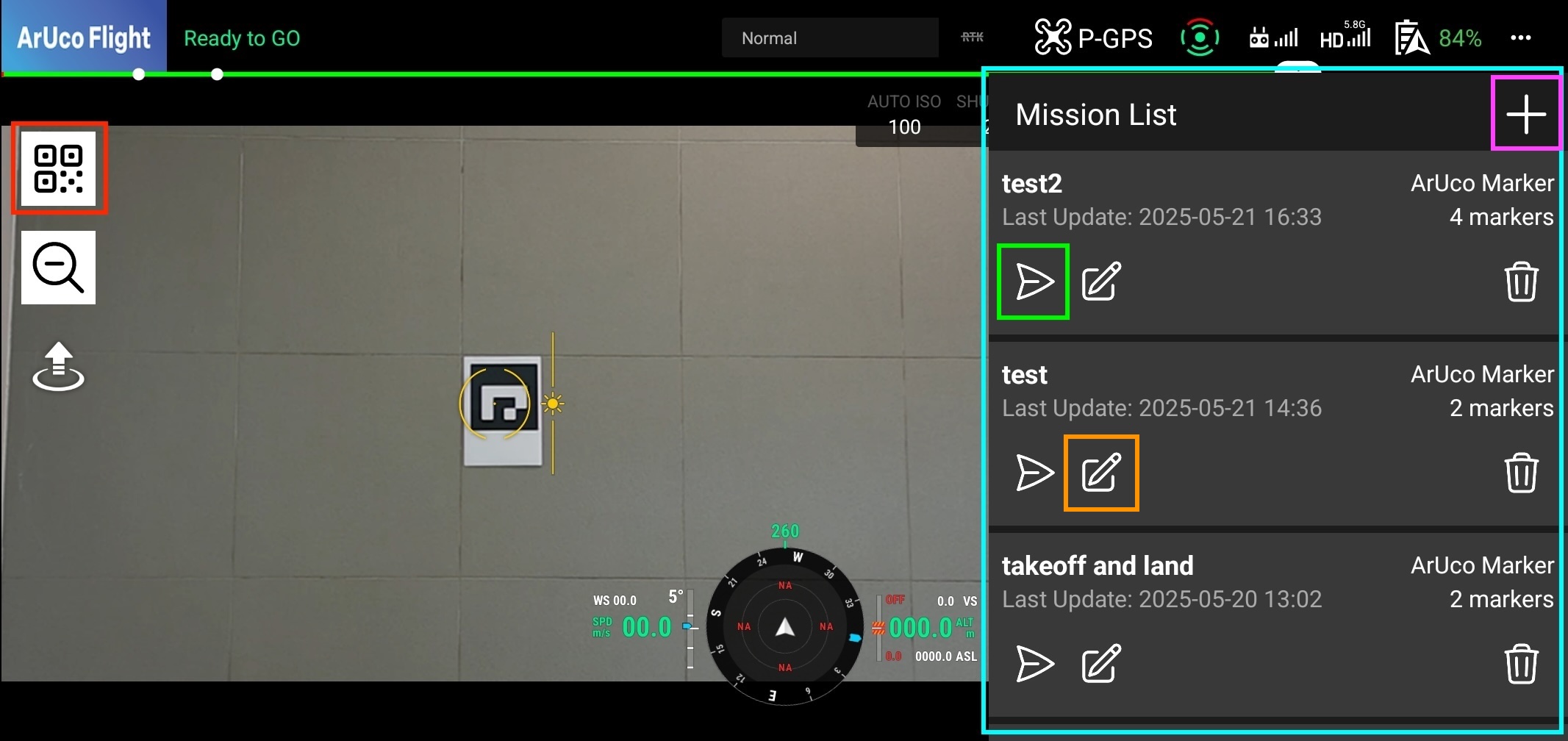
ミッションタブ
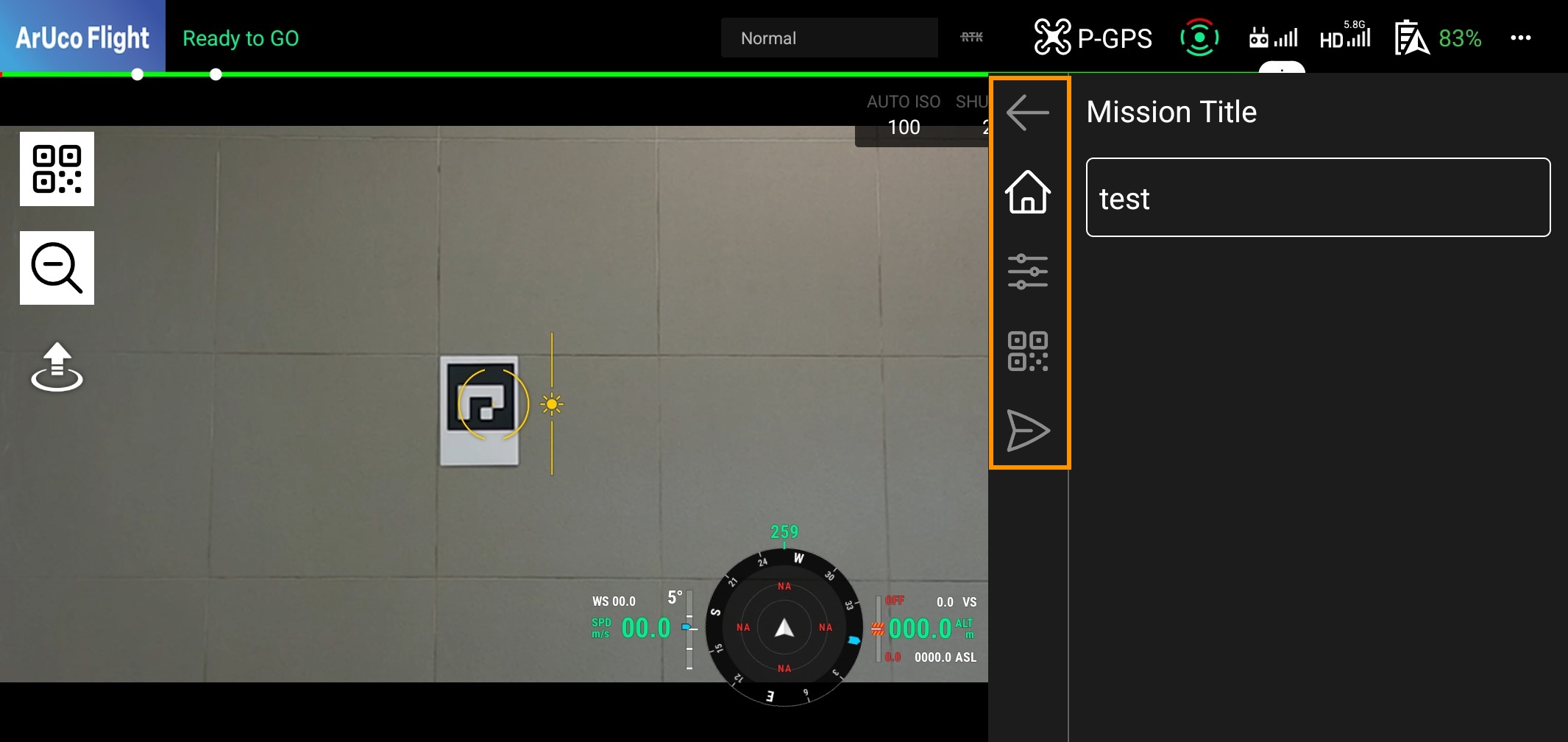
フォーム内のタブを切り替えてミッションを設定できます。タブは次のとおりです。
- ミッション名: 最初のタブはミッションタイトルです。ここでミッションのタイトルを入力できます。
- ミッション概要設定: 2 番目のタブはミッション設定です。ここでミッション設定を行います。
- 各マーカー設定: 3 番目のタブはマーカーです。ここでマーカーを設定します。
- 保存/実行: 4 番目のタブは、ミッションの保存または実行に使用します。
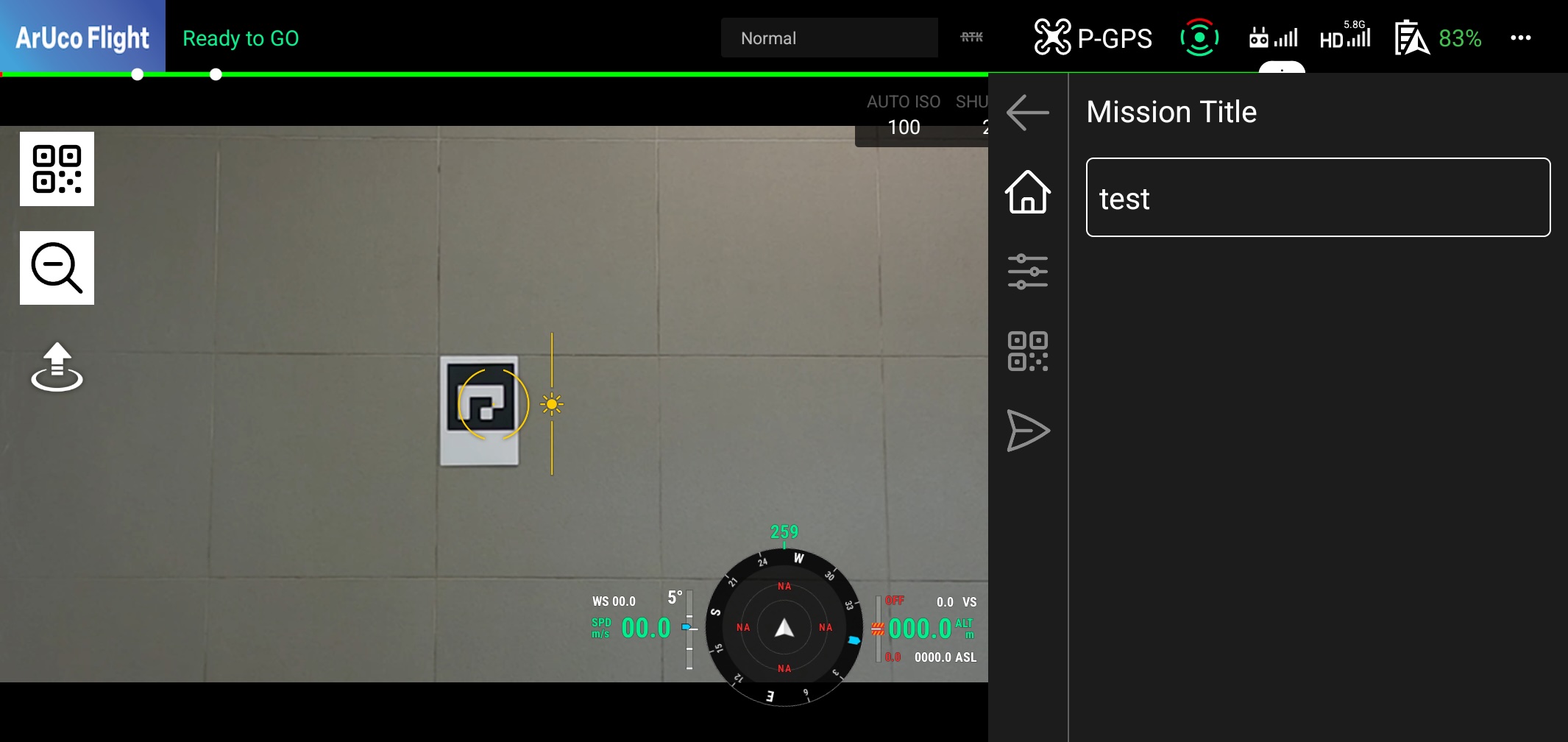
タイトルタブ
最初の項目はミッションタイトルです。ここでミッションのタイトルを入力できます。このタイトルはミッション一覧に表示されます。
ミッション概要設定タブ
2 番目の項目はミッション設定です。ここでミッション設定を行います。 この設定はミッション全体に適用されます。また、マーカータブで各マーカーごとに一部のパラメーターを変更することもできます。
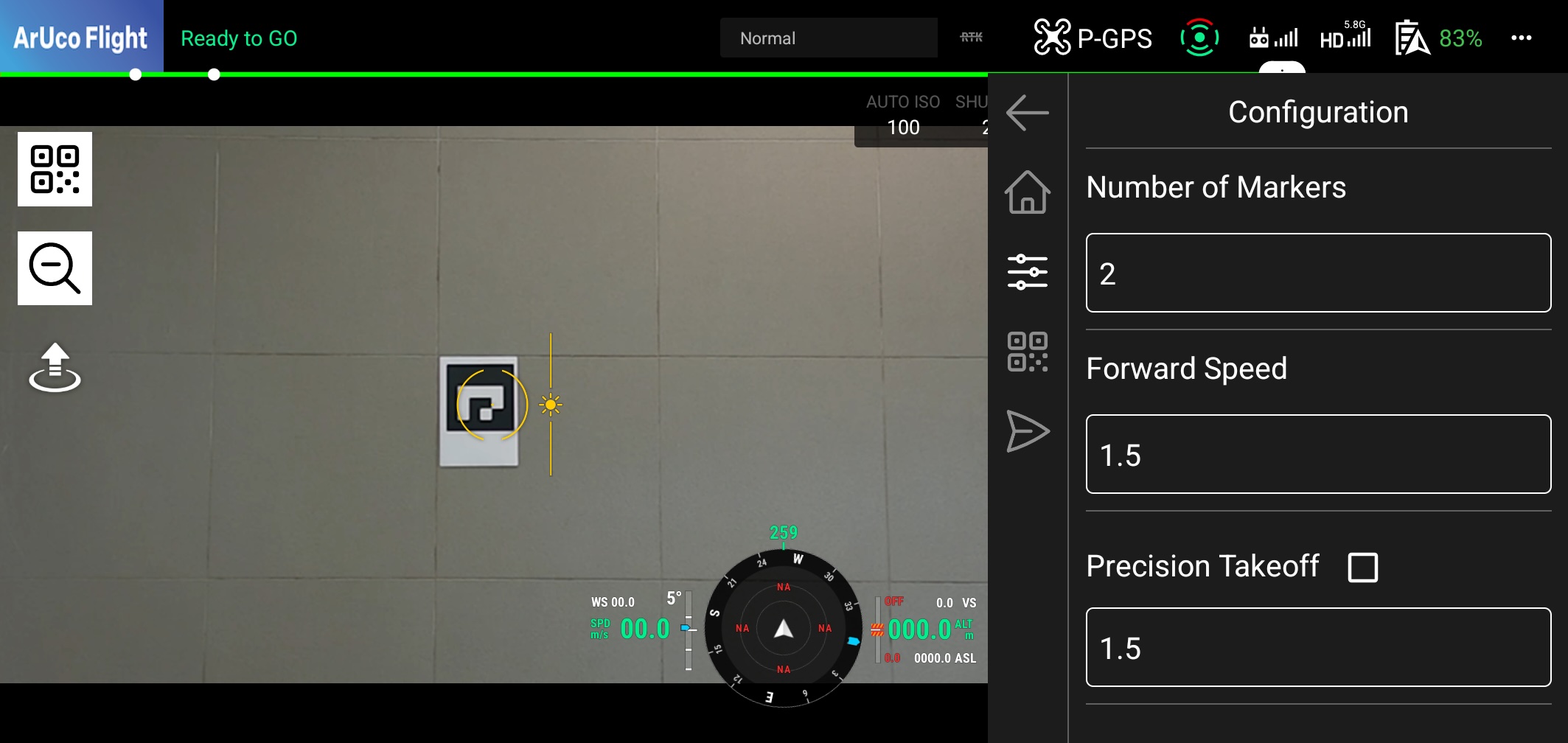
設定パラメーター
設定には次の項目があります。
| Name | Description | Remarks |
|---|---|---|
| Number of Markers | ミッションで使用するマーカー数です。 | Default value: 1 Input range: 1-99 |
| Forward Speed | 1 秒あたりに移動する距離です。 | Default value: 1.0 Input range: 0.1 - 3.0 Unit: meters/second |
| Precision Takeoff | 精密離陸を有効にします。離陸時、機体は地面に設置されたマーカーから指定距離まで上昇します。天井の高さに注意してください。 | Check the box to enable. Default value: 1.5 Input range: 0.5 - 3.0 Unit: meters 有効にすると、最初のマーカーが離陸マーカーとして使用されます。 |
| Precision Landing | 精密着陸を有効にします。着陸時、ドローンは地面に設置されたマーカーへ自動的に降下します。指定高度まで降下した後、着陸モードに入ります。 | Check the box to enable Default value: 1.5 Input range: 0.5 - 3.0 Unit: meters 有効にすると、最後のマーカーが着陸マーカーとして使用されます。 |
| Rotation Direction | マーカーを探すときのドローンの回転方向を指定します。個別のマーカーで変更したい場合は、マーカー設定画面から変更できます。 | Default value: Left |
| Rotation Speed | マーカーを探すときのドローンの回転速度を指定します。回転速度が速すぎると、マーカー認識に影響します。 | Default value: 6.0 Input range: 1.0 - 20.0 6.0 から 10.0 の値を推奨します。 |
| Distance Threshold | ドローンとマーカーの距離が指定メートル未満になると、タスクが完了します。 | Default value: 1.5 (meters) Input range: 0.5 - 10.0 |
| Gimbal Angle | 飛行中の初期ジンバル角度を指定します。 | Default value: Left Input range: -90 to 30 -90 degrees: 真下 30 degrees: 30 度上向き |
| Wait Time on Each Task | 各マーカーへ移動を開始する前に待機する時間を指定します。 | Default value: 1.0 (seconds) Input range: 0 to 5 |
| Auto Zoom | マーカー上空を飛行するときに自動ズーム調整機能をオンまたはオフにするか指定します。 | ドローンとマーカーの距離が 8m を超えると、マーカーが正しく検出されない場合があります。そのため、この機能を使用してください。 |
| Vertical Move | マーカー上空を飛行するとき、ドローンの高度が自動的に変化します。ターゲットマーカーが、ドローン画面上で見た中央角度 0 度に近づくよう上下に移動します。 | ドローン周辺に障害物がある場合は注意してください。 |
| Upon Completion | ミッション終了時に実行する動作を指定します。 | Default value: Hover Input value: Landing: 最後のマーカー後に着陸 Hovering: 最後のマーカー上でホバリング Loop: 最後のマーカー後に同じミッションを繰り返す |
各マーカー設定タブ
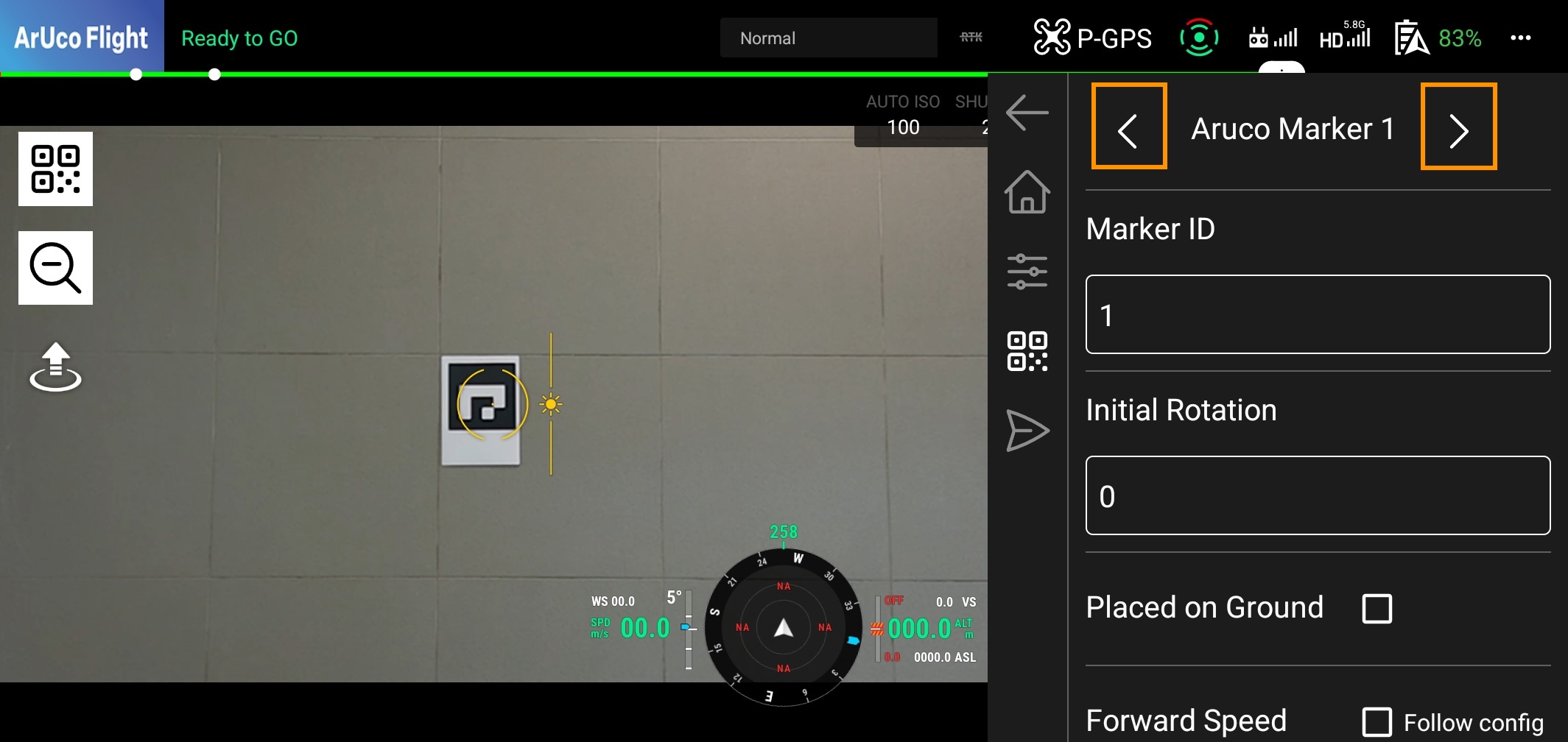
マーカータブでは、各マーカーの設定を行えます。 マーカータブの右上と左上にある矢印ボタン(オレンジ)をクリックすると、現在のマーカーを変更できます。マーカー数は、Configuration タブの Number of Markers フィールドに数値を入力して変更できます。
Follow Configuration
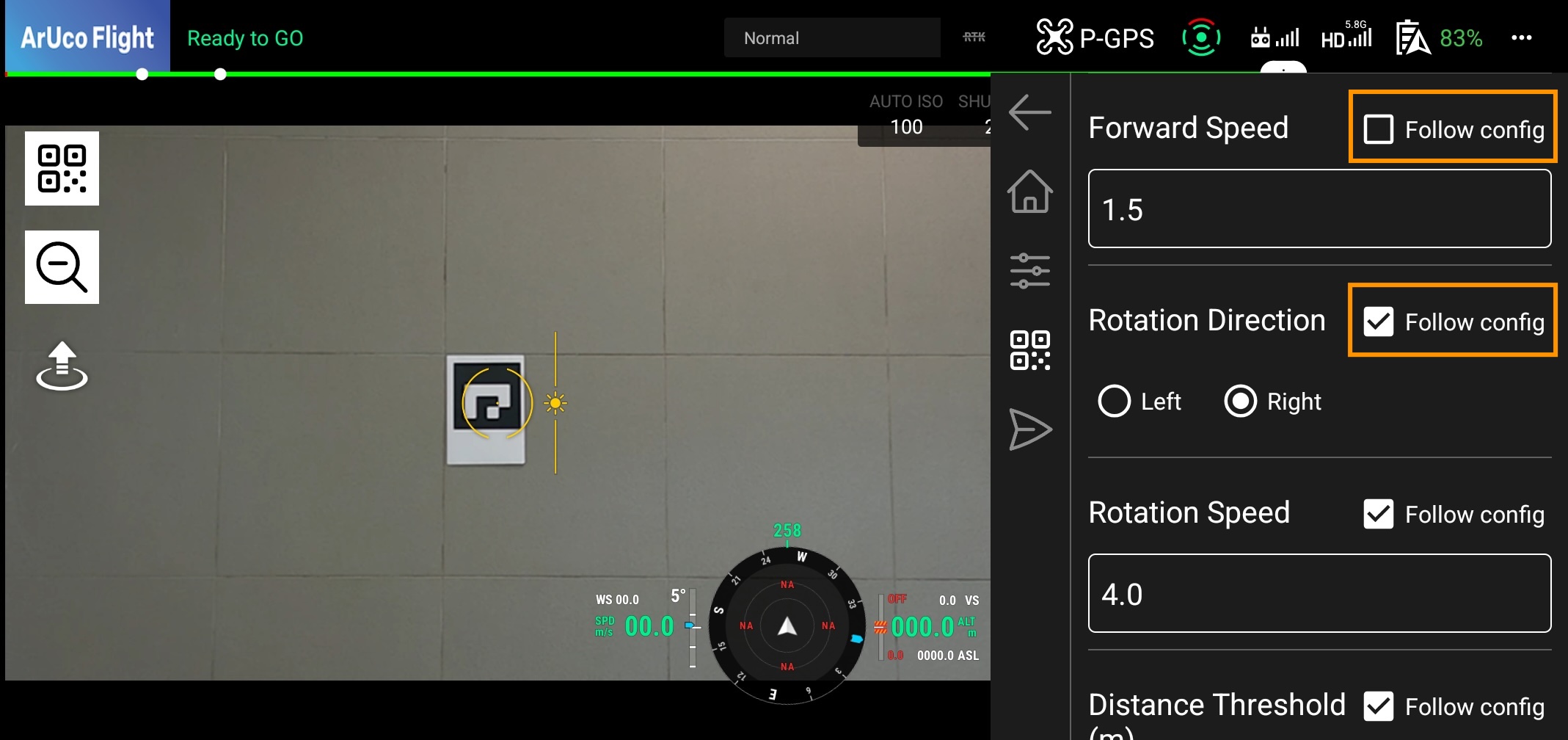
マーカータブ内の一部の設定パラメーターは、Configuration タブから引き継がれます。各マーカーごとに値を変更したい場合は、Follow Configuration ボタン(オレンジ)をクリックします。これにより、各マーカーの値を変更できるようになります。
マーカーパラメーター
パラメーターには次の項目があります。 *Configuration タブと同じパラメーターは省略しています。
| Name | Description | Remarks |
|---|---|---|
| Marker ID | ArUco マーカーの ID です。 | Input range: 0 ~ 99 次のジェネレーターで各 ID を作成できます。 https://chev.me/arucogen/ |
| Initial Rotation | 現在のドローン方向から次のターゲット方向(指定角度)へ高速回転します。通常、ドローンは低速で回転しながら次のターゲットを探しますが、初期回転角度を指定すると探索時間を短縮できます。 | Input range: 0 ~ 179 0 の場合、高速回転は行われません。 |
| Place on Ground | マーカーを地面に設置する場合はオンにします。 | ドローンがマーカー上に着陸すると、タスクが完了します。 |
保存 タブ
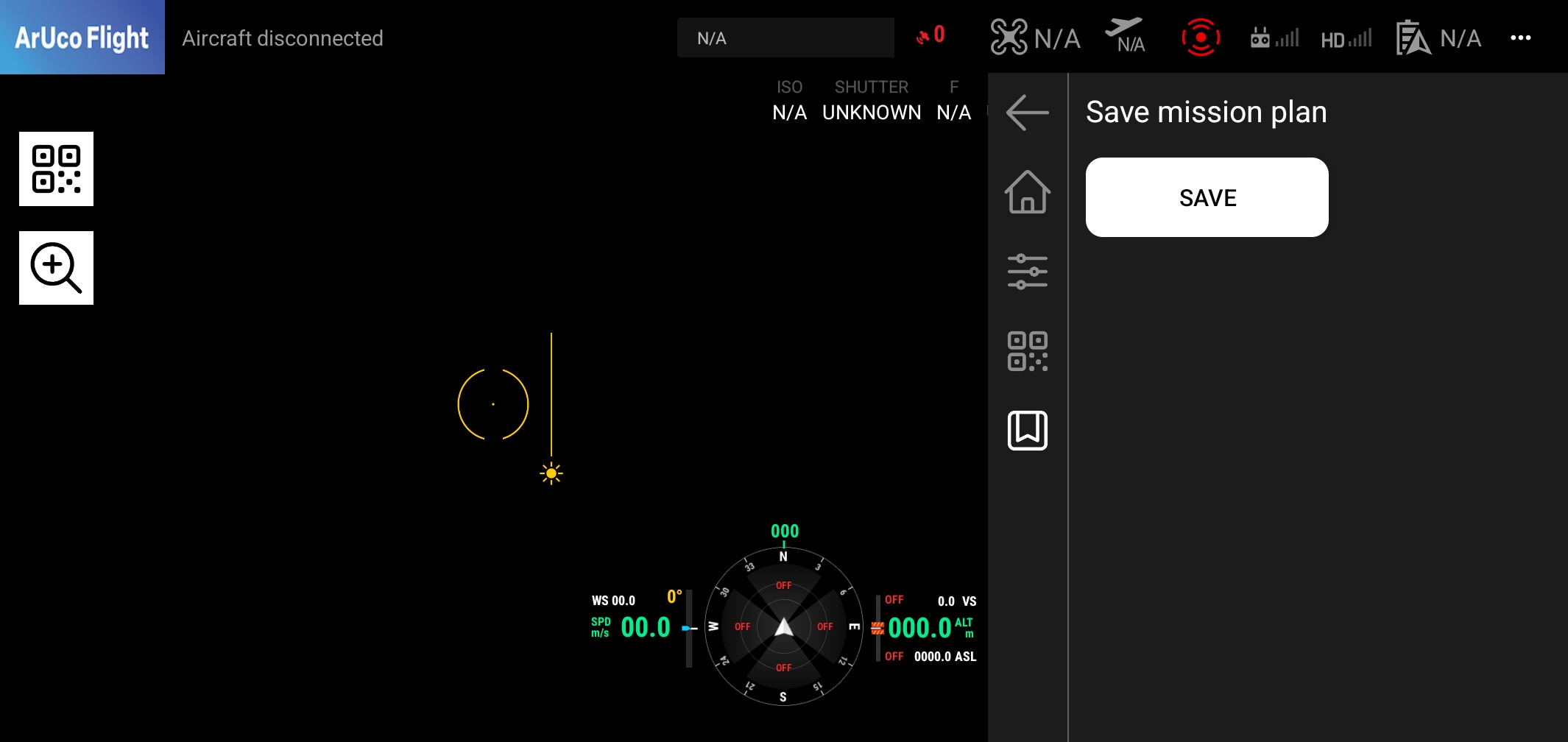 ミッション設定とマーカーを設定したら、Save タブの右下にある Save ボタン(緑)をクリックしてミッションを保存できます。ミッションはミッション一覧に保存されます。
ミッションの編集
Edit ボタン(オレンジ)をクリックすると、ミッションを編集できます。ミッション設定とマーカーを編集できるようになります。