現地オペレーター
このページは、ドローン飛行場所にいる現地オペレーター向けです。現地オペレーターは、飛行中のドローンと周辺環境の安全を確保する責任があります。また安定したインターネット接続と、ドローンに接続された対応送信機が必要です。
送信機の接続
送信機をドローンに接続し、ドローンの電源が入っていることを確認してください。Remodeアプリが正しく動作するには、送信機がインターネットに接続されている必要があります。
Note: フライト画面上ではドローンカメラからのライブストリーミング映像が表示されますが、このページの説明画像にはライブストリーミング映像は表示されていません。
フライト画面上に映像フィードが表示されない場合は、次のページを確認してください。 Trouble Shooting
フライトメニュー
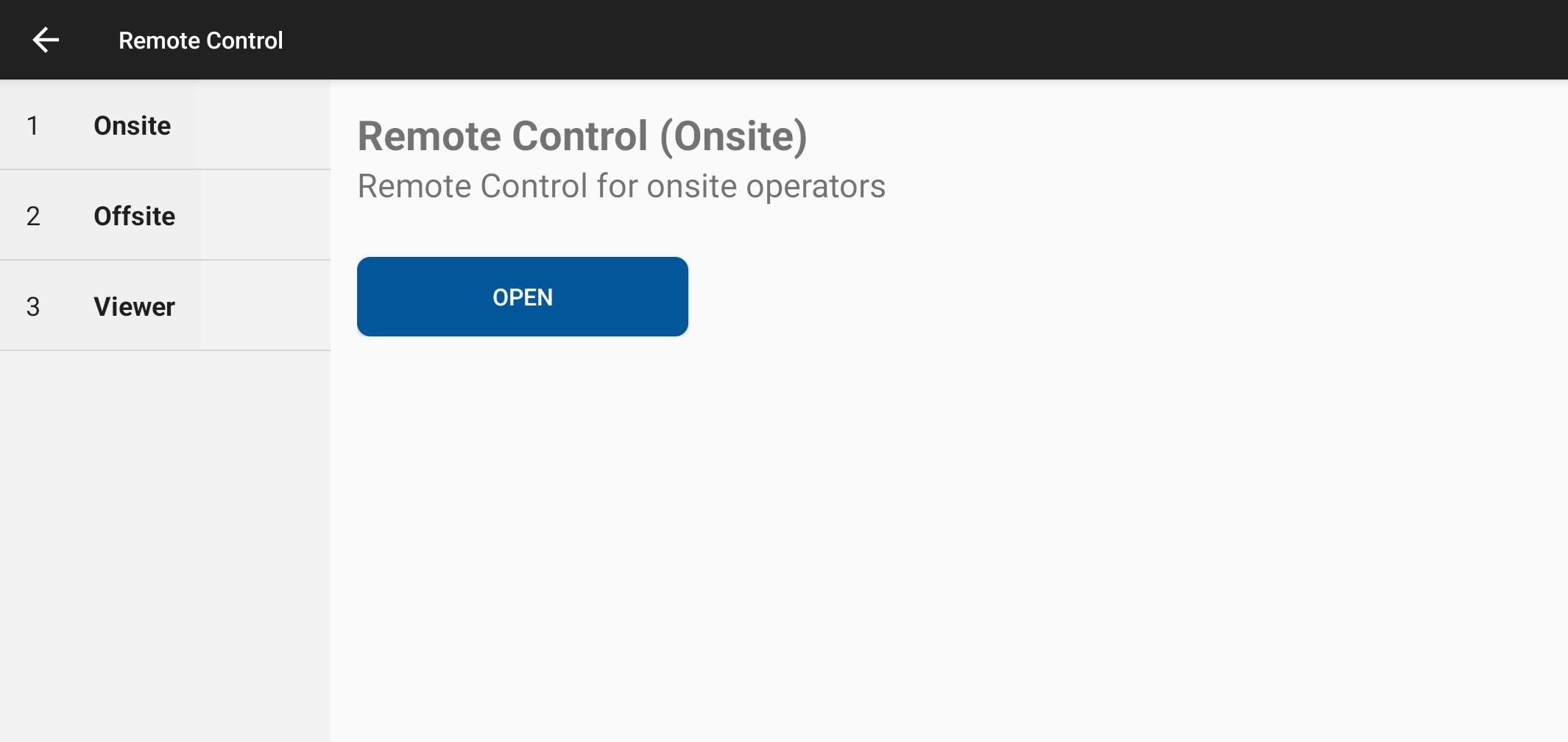
現地オペレーター用のフライト画面へ移動するには、'Onsite' を選択してボタンをクリックしてください。
ユーザーインターフェース
-
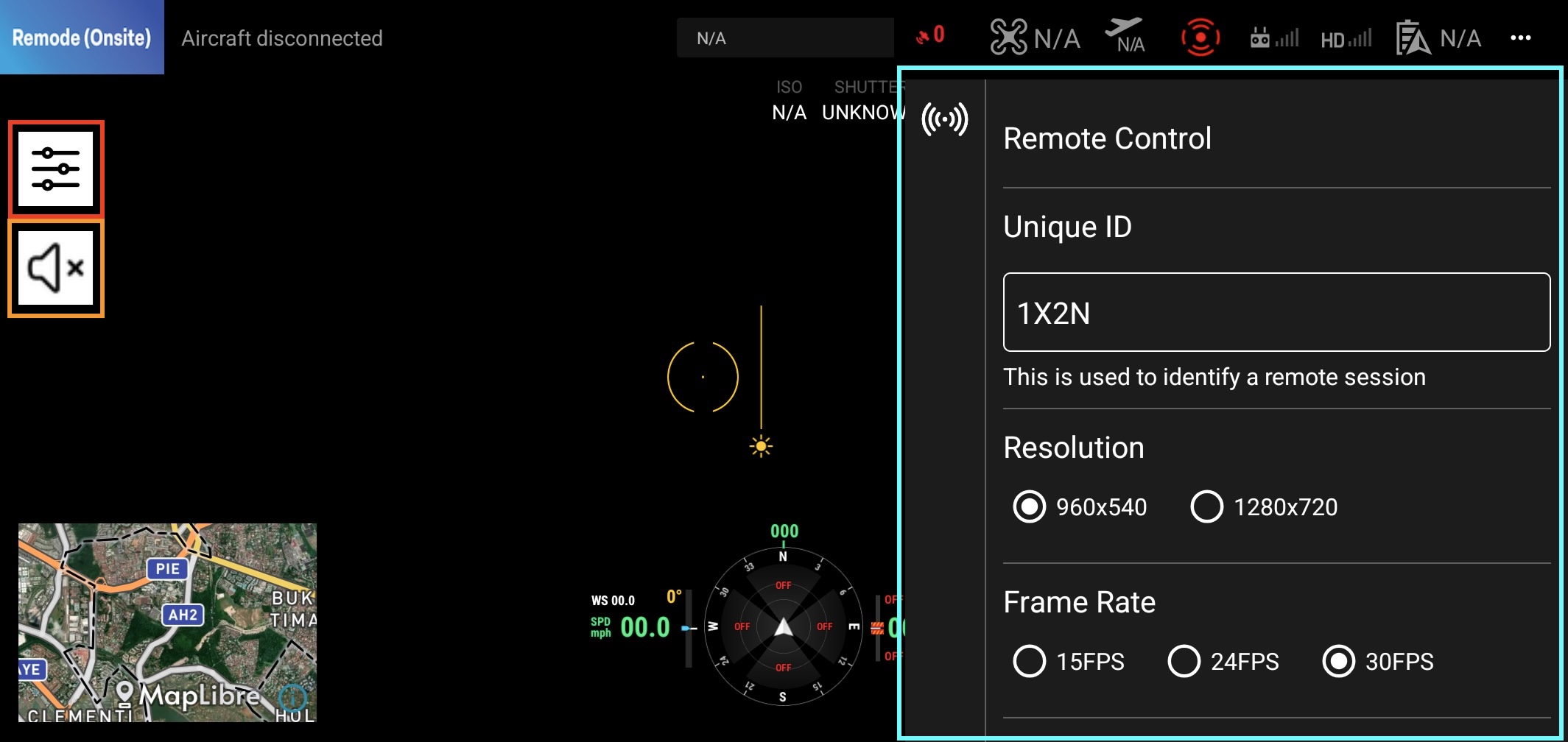
パネルボタン (赤色の枠): パネルボタンは、画面右側のパネルを開閉します。ライブストリーミング映像の表示領域を広くしたい場合は閉じてください。
-
スピーカーボタン (オレンジ色の枠): リモートオペレーターと話すために、スピーカーをミュートまたはミュート解除します。
-
コマンドパネル (水色の枠): このパネルを使用してリモート操作を設定します。
コマンドパネルを隠す
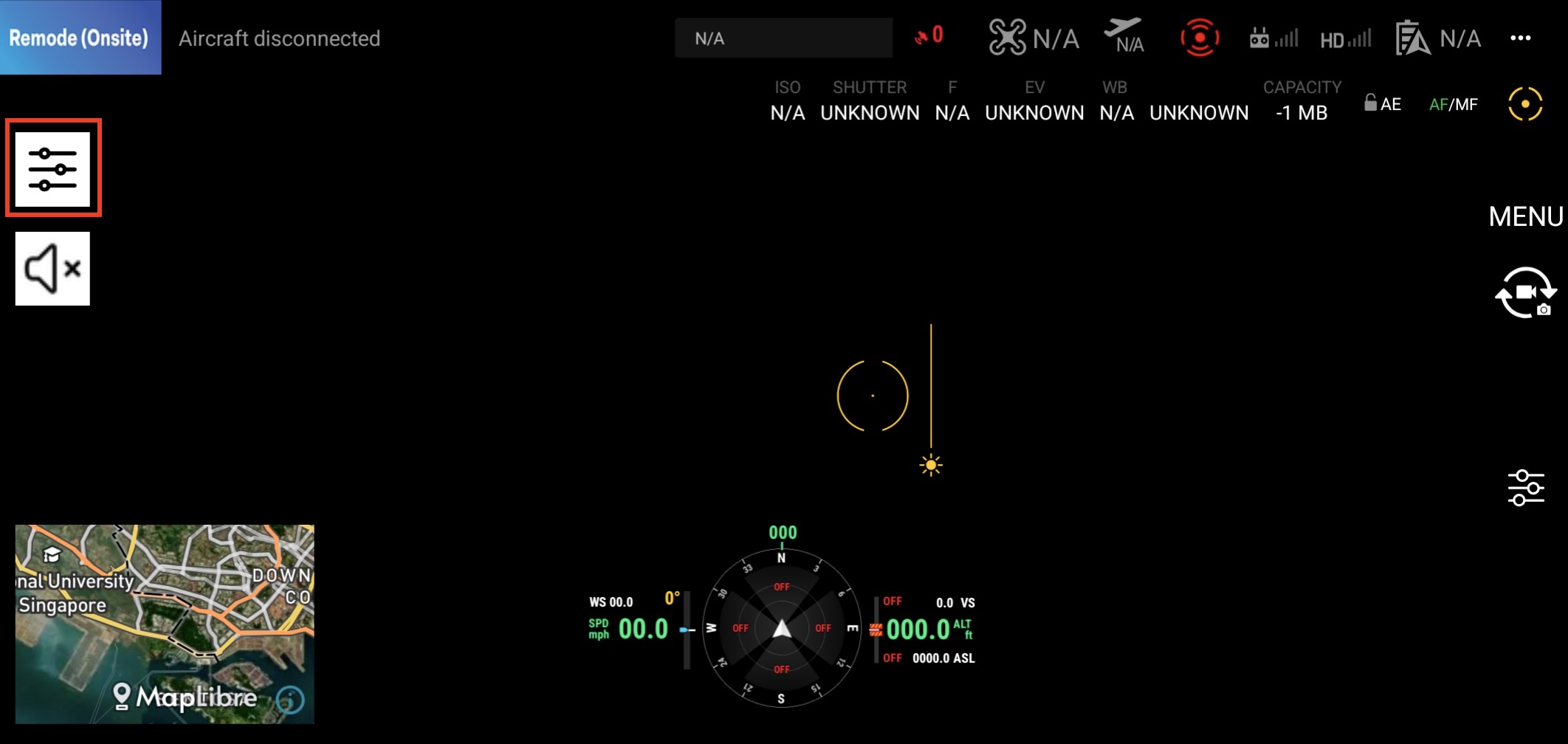 画面左上のパネルボタン(赤枠)をクリックすると、コマンドパネルを隠すことができます。
リモートセッションを開始する
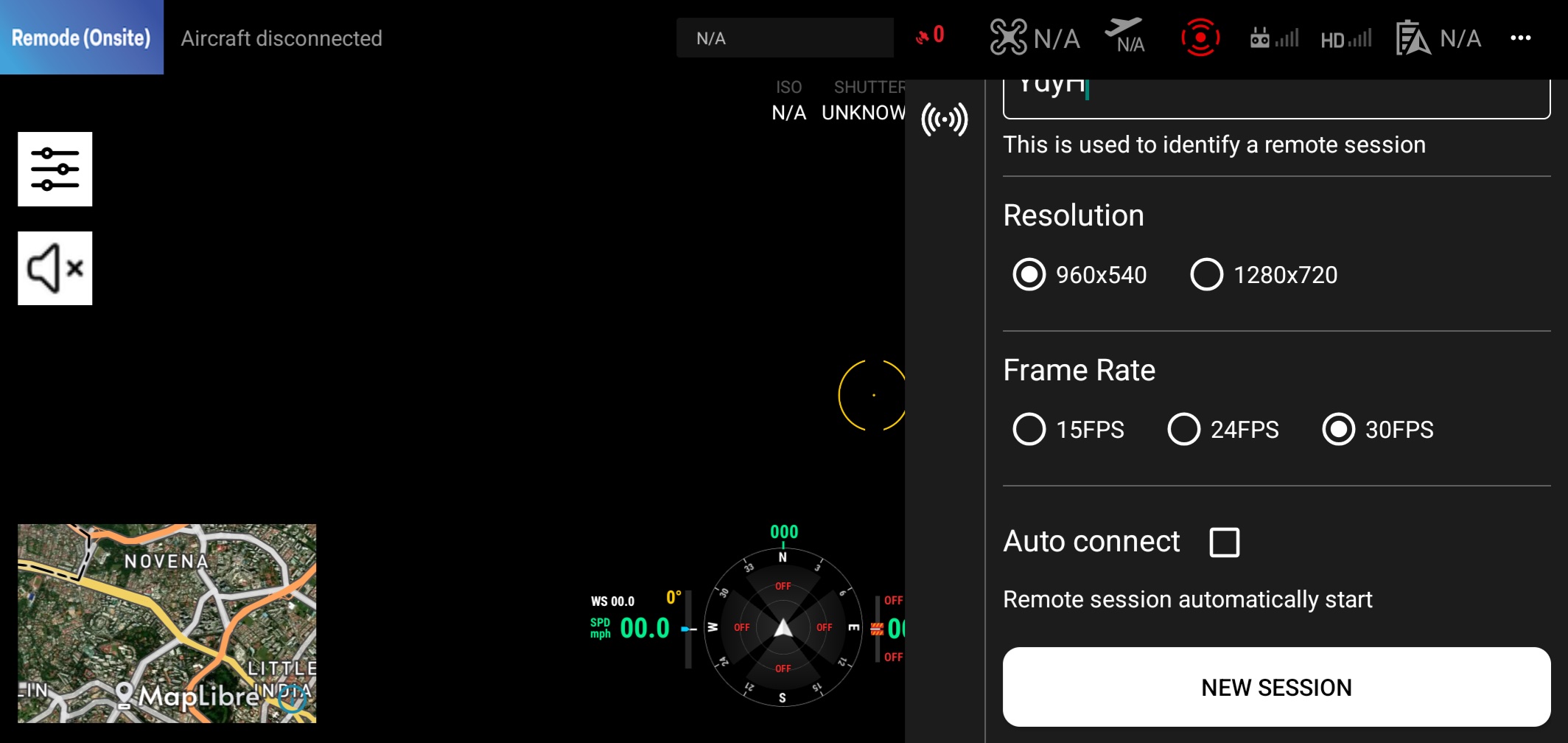
次の設定でリモートセッションを開始するには、"New Session" ボタンをクリックしてください。
設定
- Unique ID: リモートセッションを識別するためにランダム生成される ID です。通常、この ID を変更する必要はありません。
- Resolution: 映像ストリームの解像度です。960p または 720p を選択できます。(1080p は近日対応予定です)
- FPS: 映像ストリームのフレームレートです。15fps、24fps、30fps を選択できます。
- Auto Connect: 次回飛行ページを開いたときにセッションを自動的に開始します。手動で接続したい場合は、このオプションのチェックを外してください。
リモートセッション開始後
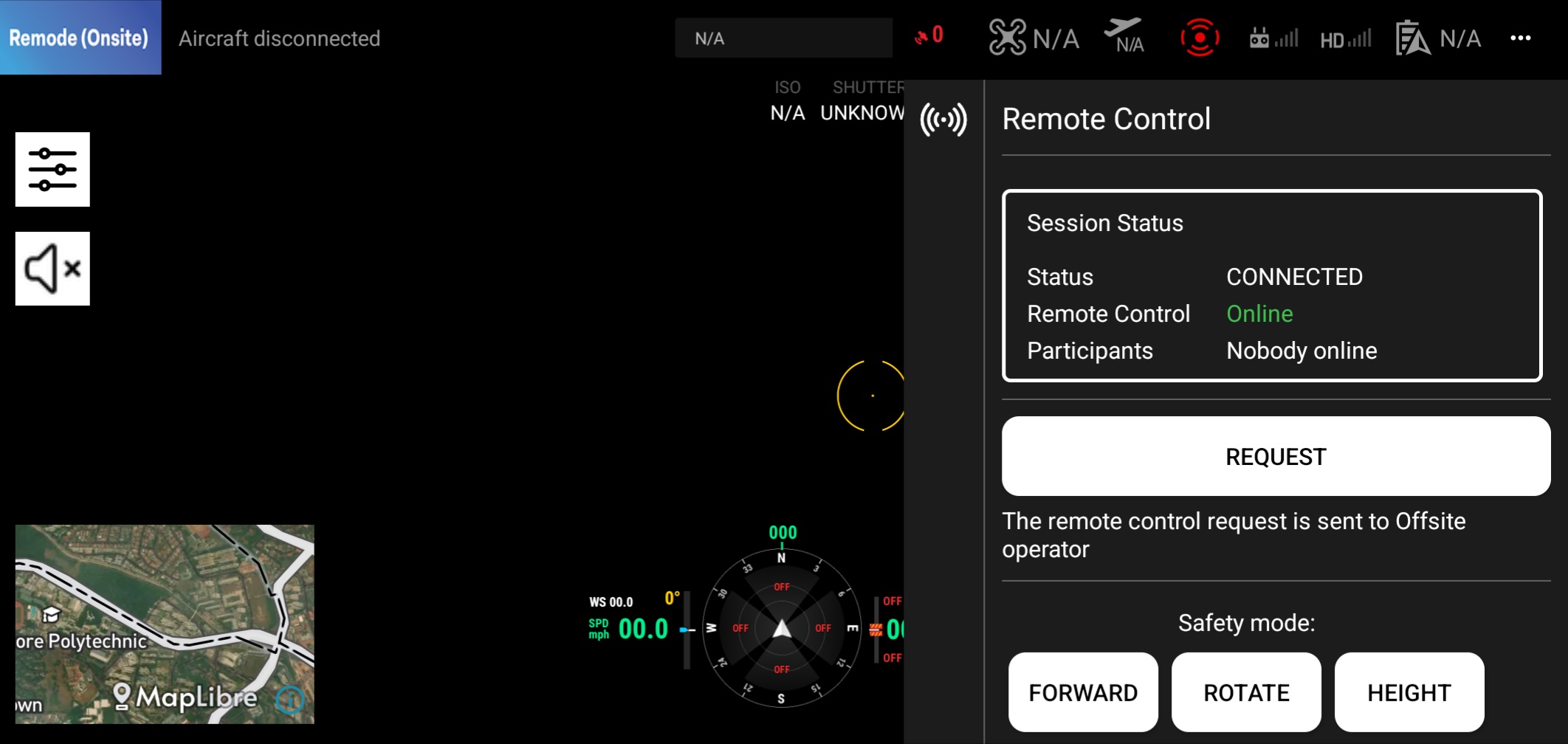
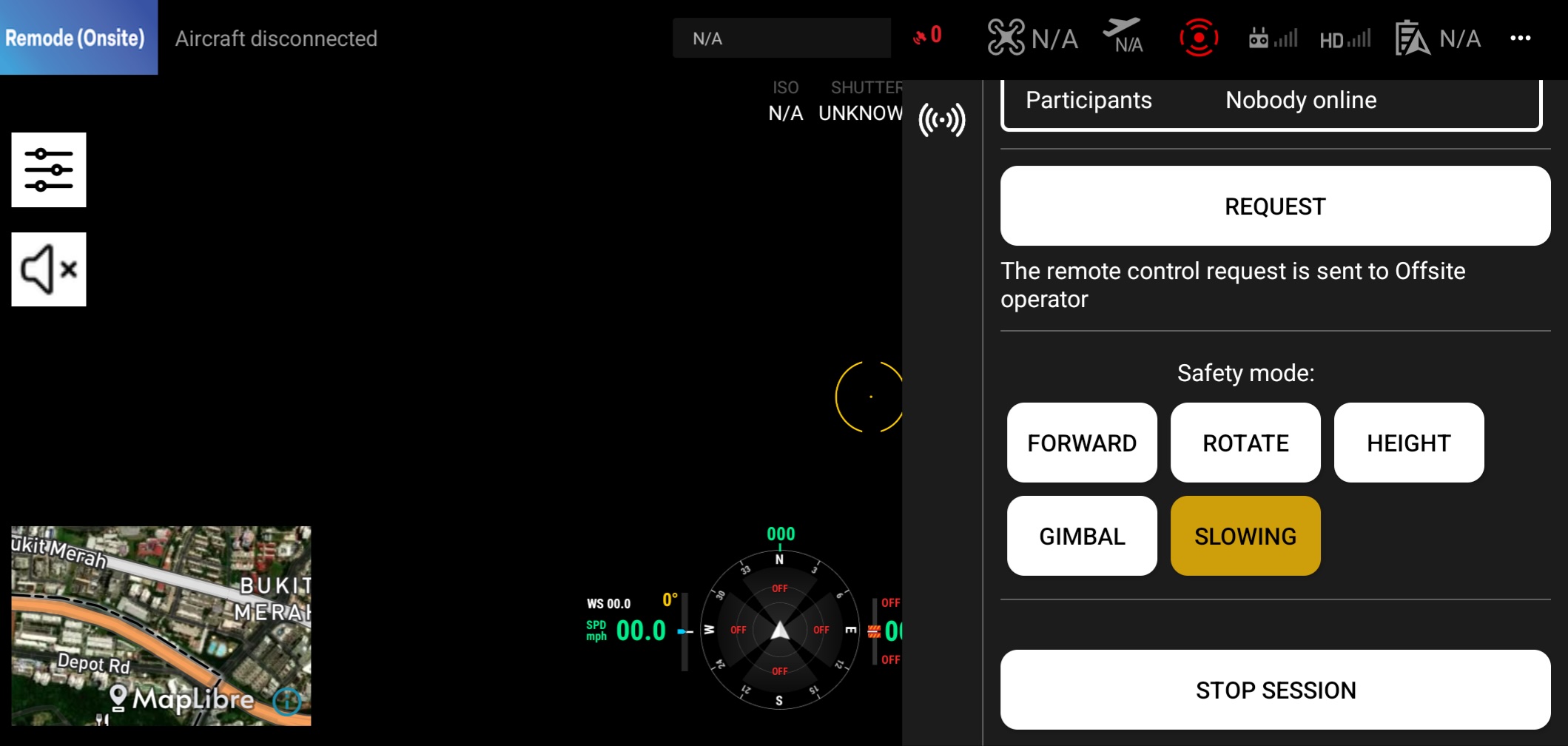
リモートセッションが開始されると、右側に次の画面が表示されます。リモートパイロットは、ドローンカメラからの映像ストリームを確認できるようになります。
ボタン
-
リクエスト: リモートパイロットにドローン操作の引き継ぎを依頼するために使用します。リモートパイロットはリクエストを確認して承認できます。詳しくは Remote Control Request ページで説明しています。
-
安全モード: 安全モードを有効にするために使用します。安全モードはドローンのリモート操作を無効化し、現地オペレーターが操作介入できるようにします。 詳しくは Safety Mode ページを参照してください。
-
ストップボタン: リモートセッションを停止するために使用します。
ページを閉じる
ページ左上のロゴ画像をクリックすると、メニューページへリダイレクトされます。リモートセッションは自動的に停止します。