ウェブダッシュボード
ウェブダッシュボードでライブストリーミング映像を視聴できます。ウェブダッシュボードは次の URL で利用できます。 https://app.dronewebservices.com
遠隔操縦ページへ移動する方法
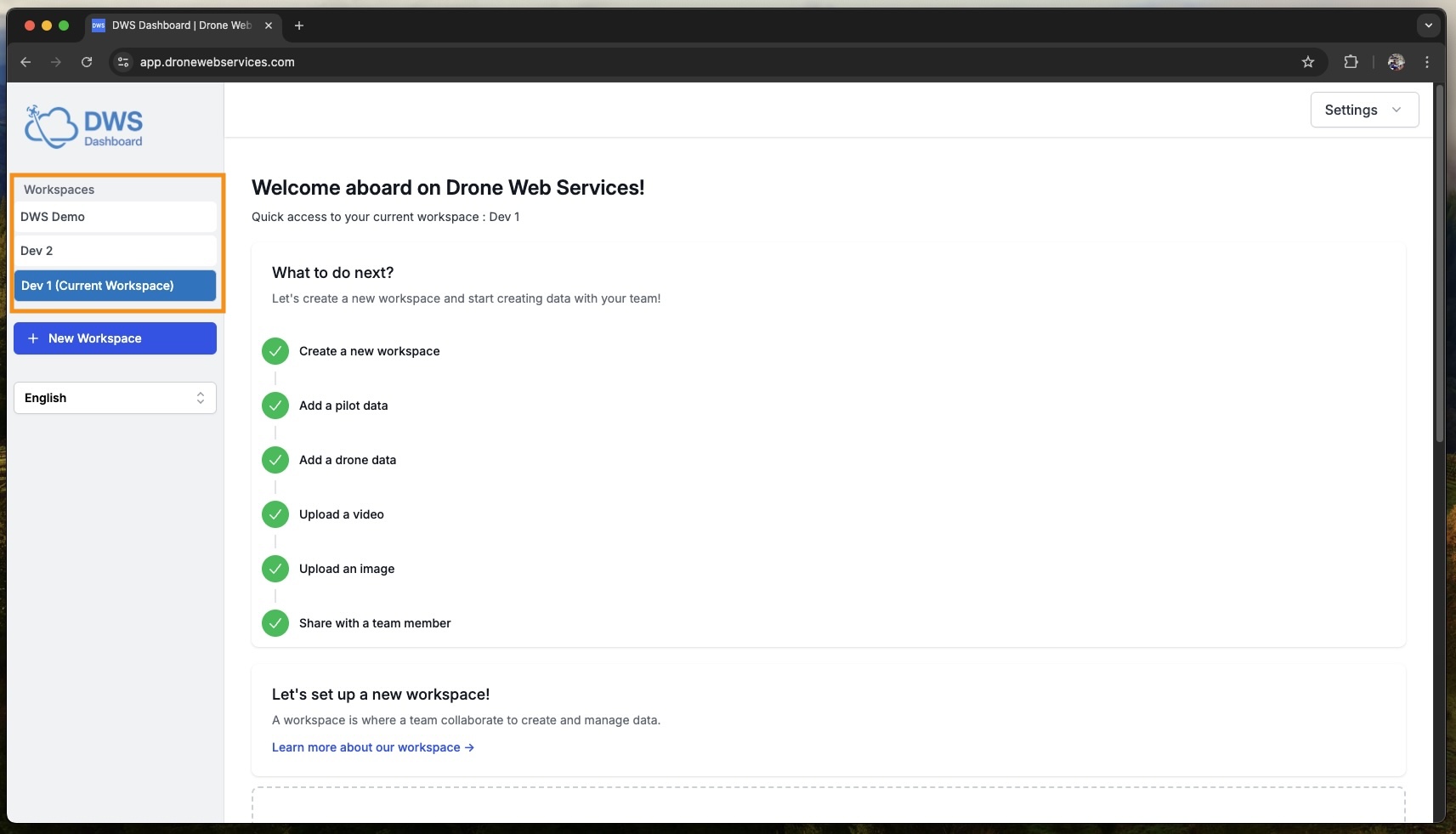
- サイドバーから対象のワークスペースを選択してください。
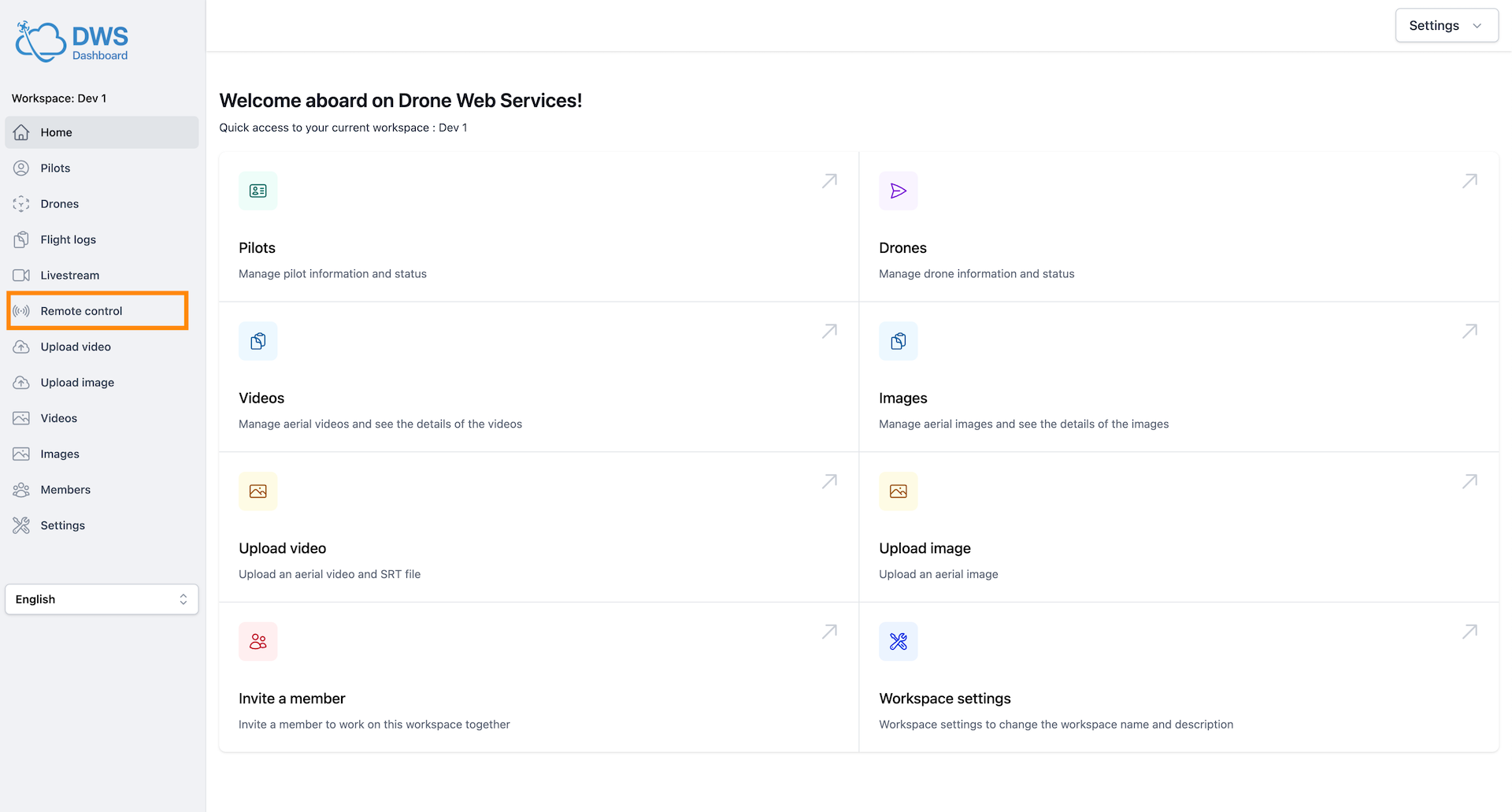
- サイドバーの "Remote Control" タブを選択してください。
ライブストリームを視聴する方法
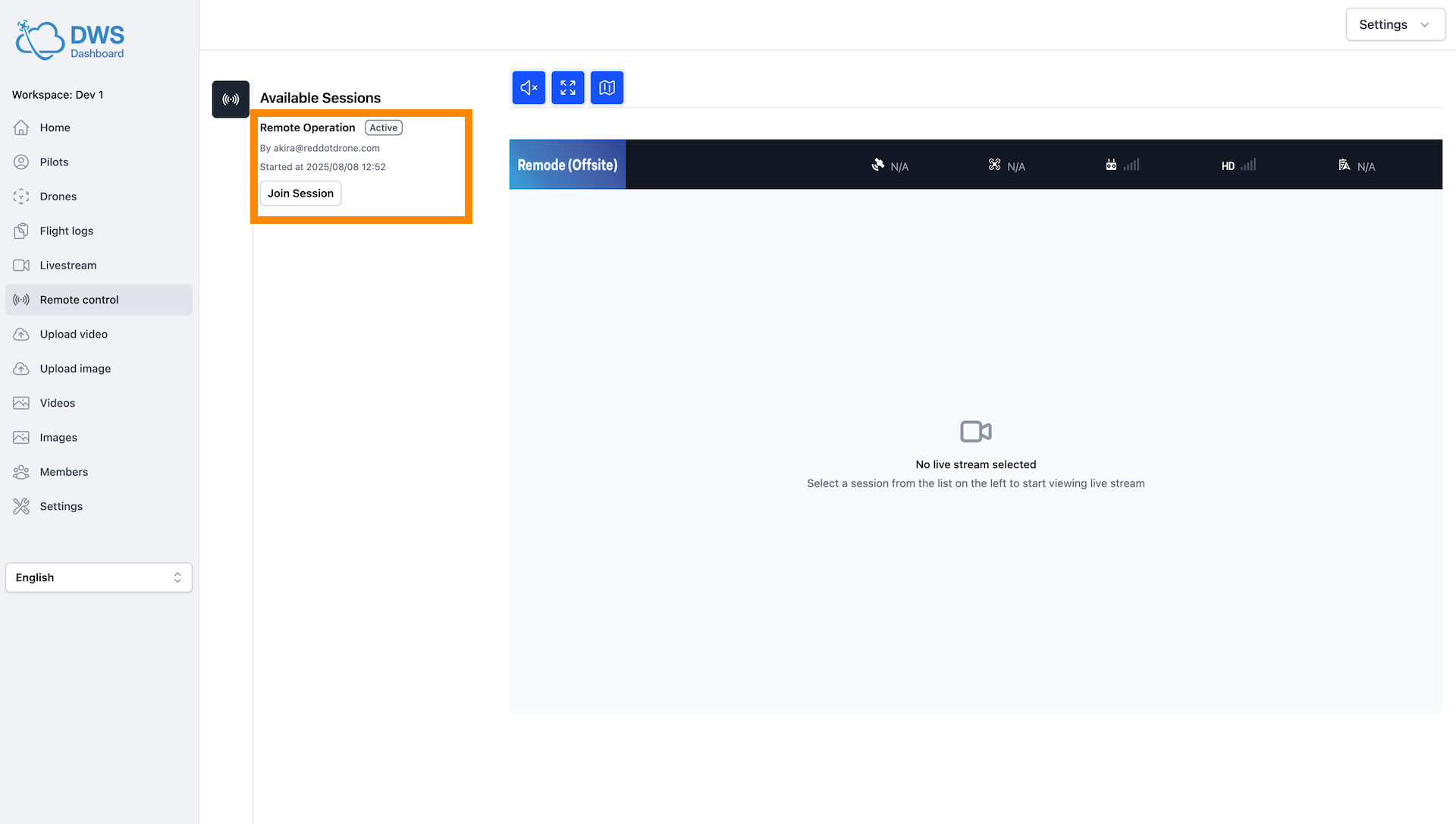
- 利用可能なセッション一覧から "Join Session" をクリックします。
更新ボタン(水色枠)は、利用可能なライブストリーム一覧を更新します。現在利用可能なライブストリームを確認できます。
- ライブストリームを視聴します。
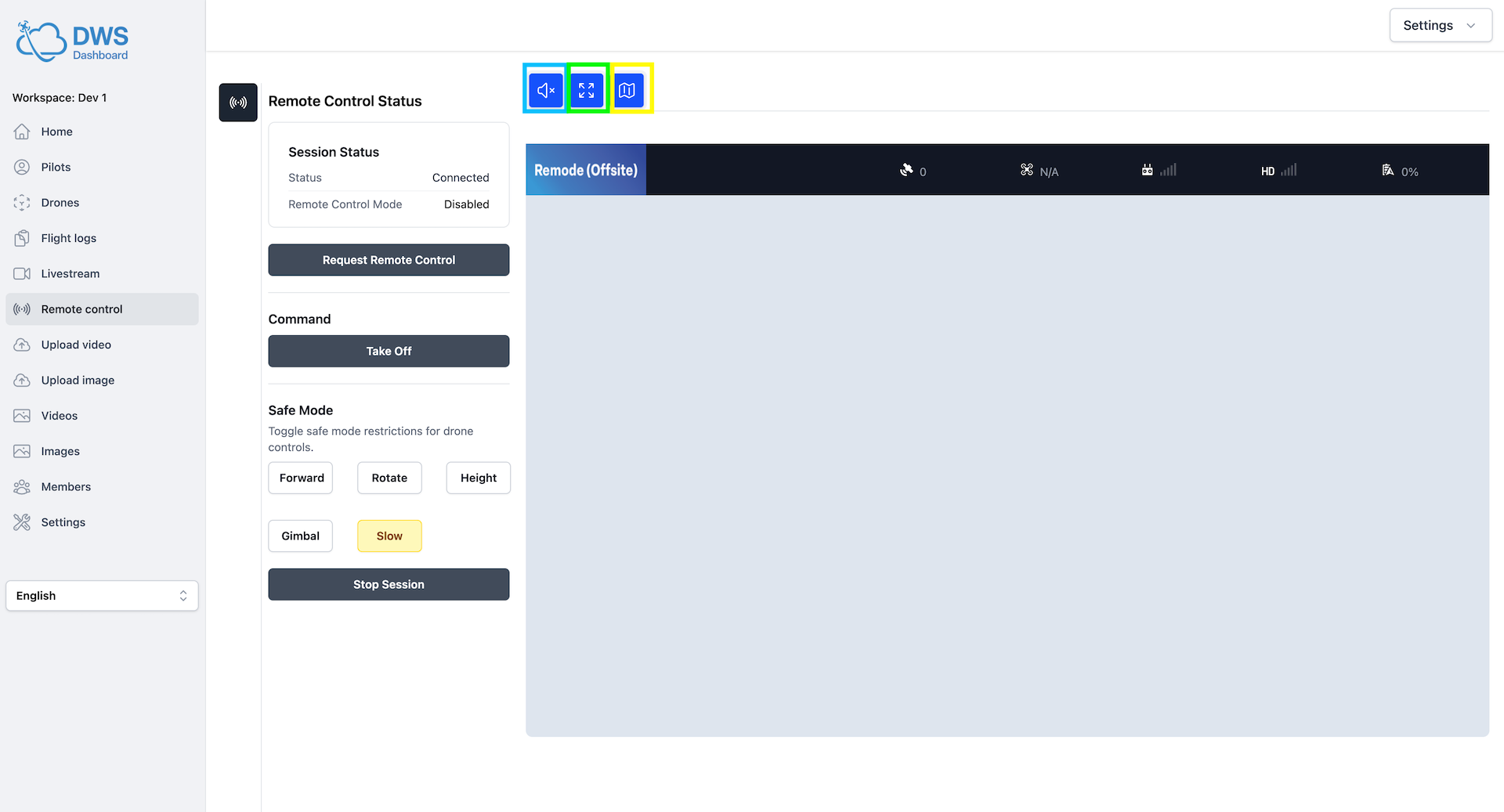
ミュートボタン(水色枠)は、ライブストリーミング映像の音声をミュートします。
フルスクリーンボタン(緑枠)は、ライブストリーミング映像を全画面モードで表示します。
地図ボタン(黄色枠)は、地図ページをポップアップ画面で開きます。
インターネット経由のリモート操作を使用する方法
1. リモート操作をリクエストする
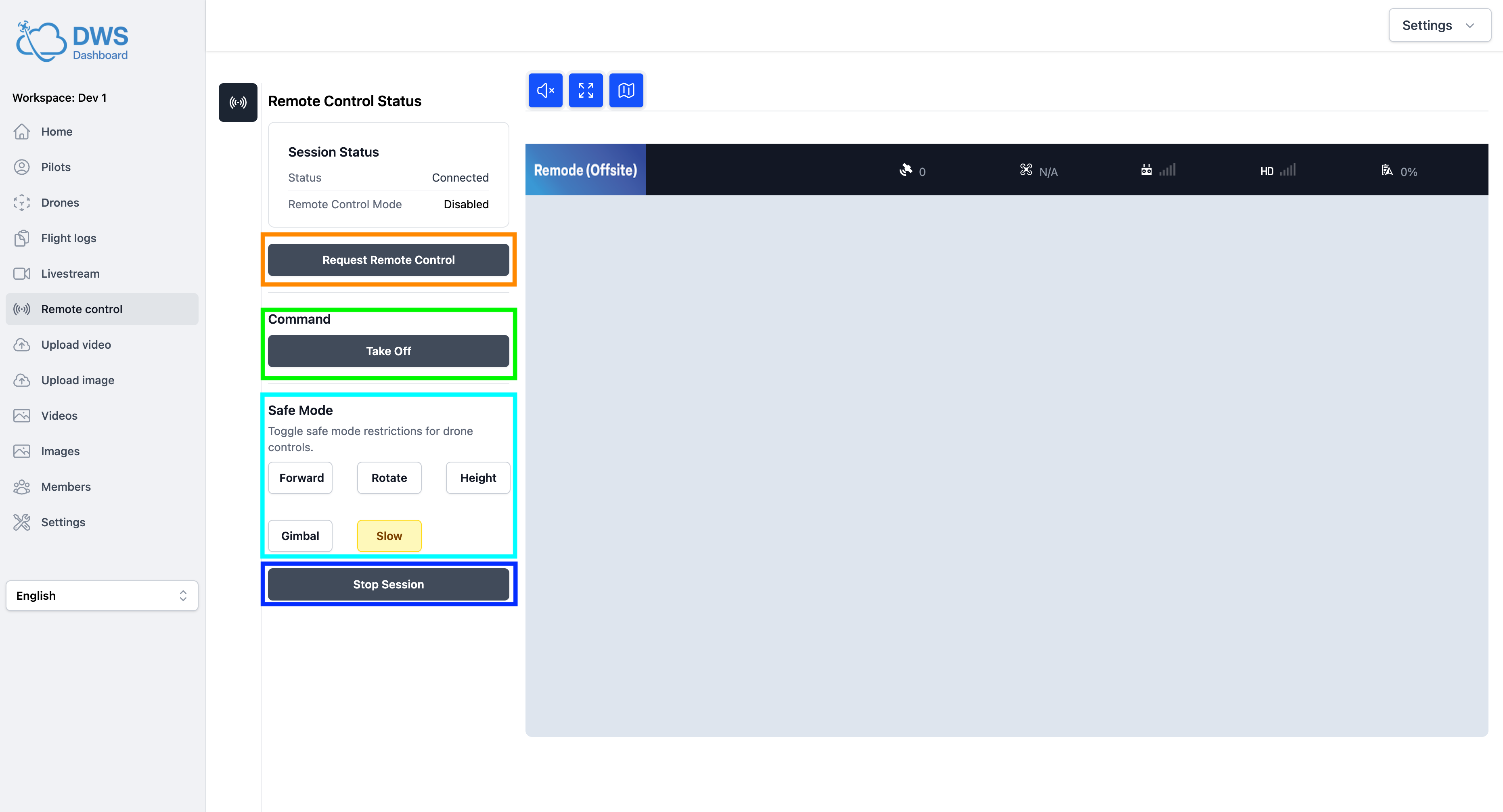
オレンジ枠のボタンを押すと、Web ブラウザーから Remote Control Request を送信できます。
セッションがリモート操作モードに入ると、遠隔操縦モードが'Enabled' に変わります。
2. コマンド
現在、3 つのコマンドを使用できます。 (*コマンドを実行するには Remote Control Mode である必要があります。)
- Takeoff
- Start Landing
- Stop Landing
3. 安全モード
Safety Mode ページを参照してください。
4. セッションを停止する
青枠のボタンを押して、セッションを手動で停止してください。
Xboxコントローラーでの遠隔操縦
ウェブブラウザーからドローンをリモート操作するために、Xbox コントローラーを使用できます。
手順
- 1. ペアリング Bluetooth でノート PC またはデスクトップ PC に接続します。
- 2. コントローラーの電源をつける コントローラーの電源を入れます。
- 3. 遠隔操縦ページを開く ページが自動的に接続を検出します。
(* 現在はモード2のみ対応しています)
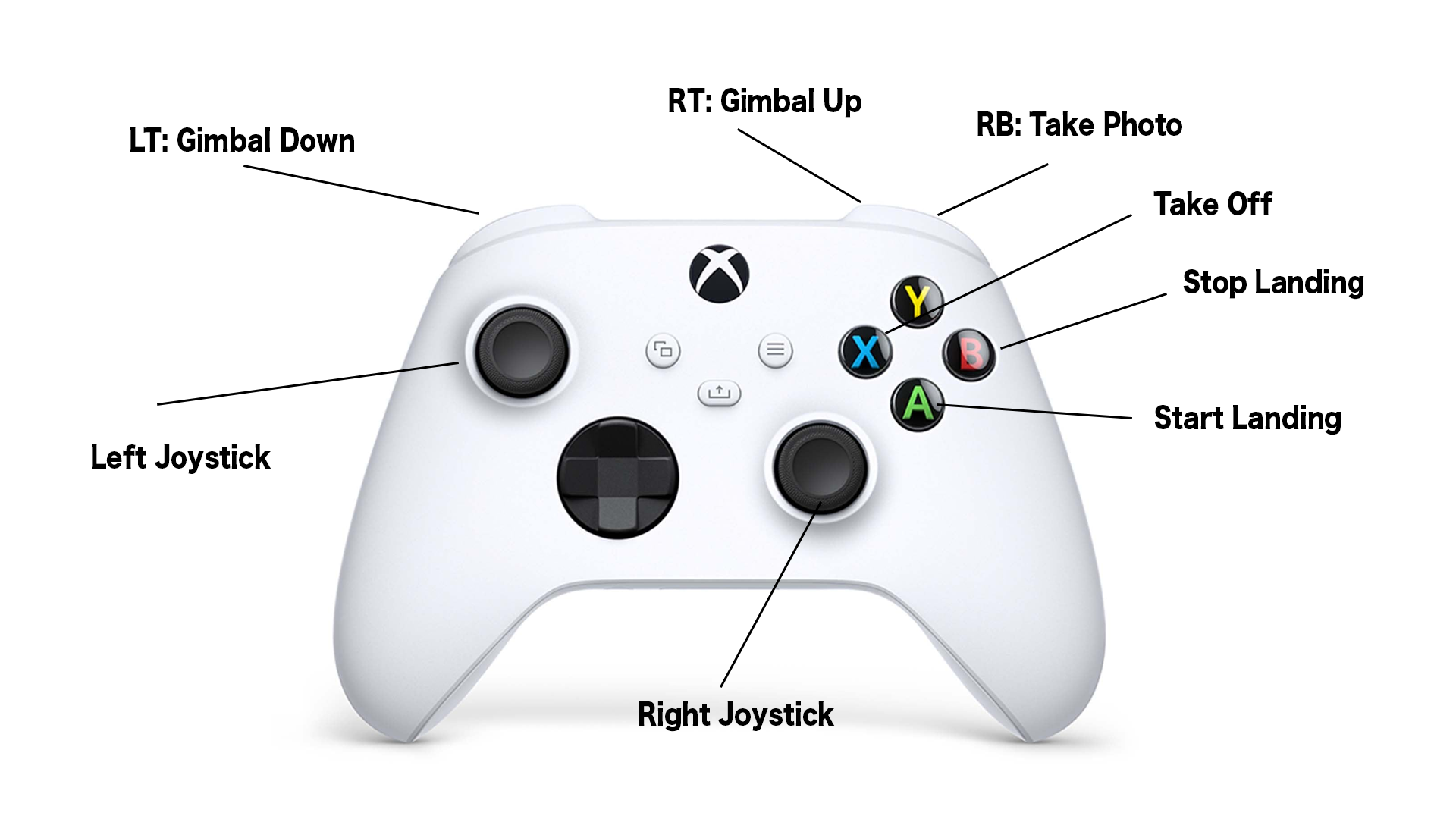
ボタン割り当て